주소북, 왜 “북(Book)”이라는 이름이 붙었을까?
주소모음 사이트를 쓰다 보면 이런 경험 한 번쯤 있을 거예요. 사이트 목록이 너무 뒤죽박죽이라서 정작 원하는 링크를 찾기까지 시간이 더 걸리는 상황. 주소모음인데 오히려 더 복잡해지는 아이러니죠. 주소북은 이런 문제를 정면으로 해결하겠다고 나선 서비스입니다.
이름에 “북(Book)”이 들어간 이유가 있어요. 마치 잘 편집된 책처럼, 카테고리별로 체계적으로 정리된 링크모음을 제공하겠다는 방향성이 담겨 있거든요. 실제로 사용해보면 그 이름이 허투루 붙은 게 아니라는 걸 금방 느낄 수 있습니다. 목차를 넘기듯 카테고리를 훑어보고, 해당 섹션에서 원하는 사이트를 골라 이동하는 흐름이 꽤 자연스러워요.
개인적으로 주소북을 처음 접했을 때 “아, 이 서비스는 정리를 잘하는 사람이 만들었구나” 하는 인상을 받았습니다. 첫인상이 좋으면 계속 쓰게 되는 법이잖아요.
주소북이 다른 주소모음과 다른 점
1. 카테고리 중심의 분류 체계
주소북의 가장 뚜렷한 특징은 카테고리 분류에 공을 들였다는 점이에요. 웹툰, 영화, 커뮤니티, 뉴스 같은 대분류 안에 세부 분류까지 나뉘어져 있어서, 원하는 사이트의 성격만 알면 빠르게 찾아갈 수 있습니다.
이게 왜 중요하냐면, 사용자가 주소모음 사이트를 찾는 이유 자체가 “원하는 사이트를 빨리 찾기 위해서”이기 때문이에요. 정리가 안 된 주소모음은 사실상 무용지물입니다. 정보 설계(Information Architecture) 분야의 연구에 따르면, 체계적으로 분류된 정보 구조는 사용자의 탐색 시간을 평균 40% 이상 단축시킬 수 있다고 합니다.
2. 일관된 정보 구성
주소북에 등록된 각 사이트는 비슷한 포맷으로 정보가 정리되어 있어요. 사이트명, 최신 접속 주소, 간단한 설명이 일정한 형태로 제공되기 때문에 사용자가 여러 사이트를 비교할 때도 편합니다. 이 일관성은 사소해 보이지만, 실제로 여러 주소모음 서비스를 번갈아 써보면 차이가 확실히 느껴지는 부분이에요.
제 경험을 말씀드리자면, 예전에 드라마 다시보기 사이트를 찾으려고 여러 주소모음을 돌아다닌 적이 있었는데요. 어떤 서비스는 사이트 이름만 덜렁 있고, 어떤 서비스는 설명이 너무 길어서 오히려 핵심이 묻혀버리더라고요. 주소북은 딱 필요한 정보만, 그것도 보기 좋게 정리해놓아서 비교가 수월했습니다.
3. 꾸준한 최신 주소 반영
카테고리 정리가 아무리 좋아도 주소가 오래된 것이면 소용없겠죠. 주소북은 등록된 사이트의 주소 변경을 추적해서 업데이트하고 있어요. 특히 주소가 자주 바뀌는 유형의 사이트들은 더 자주 점검하는 것으로 보입니다. 덕분에 “이 주소 아직 살아있나?” 하고 의심하면서 클릭하는 불안감이 줄어들어요.
주소북 이용 방법 – 책 읽듯이 따라가세요
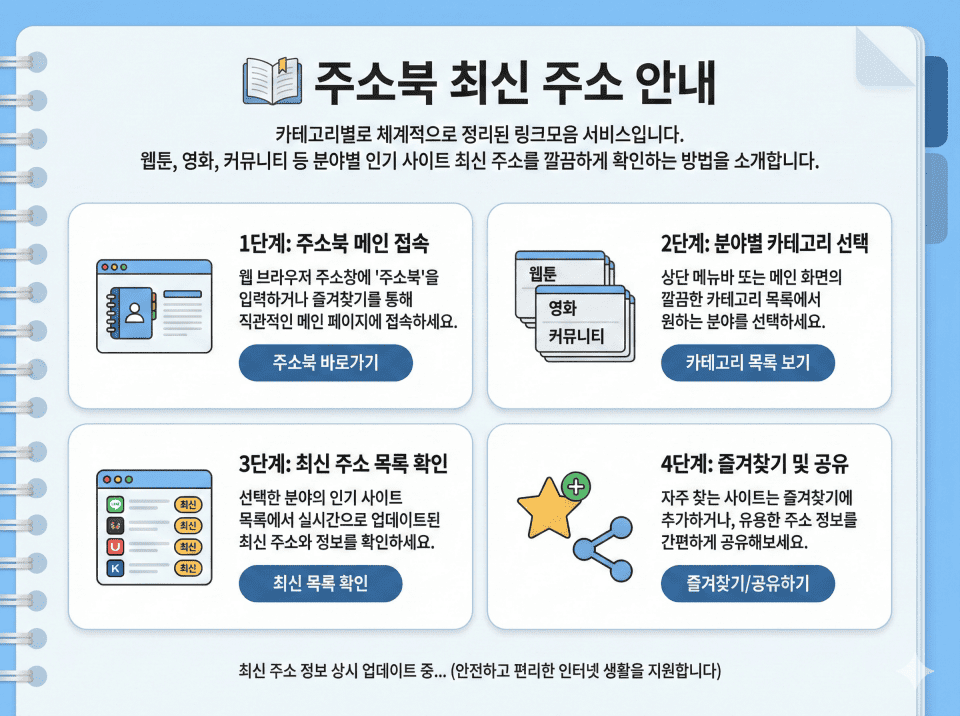
주소북의 이용 방법은 이름처럼 직관적입니다. 혹시 주소모음 서비스를 처음 접하는 분이라면, 아래 단계만 기억하세요.
1단계 – 메인 화면에서 카테고리 확인. 주소북에 접속하면 상단이나 사이드바에 카테고리 목록이 보입니다. 웹툰, 영화, 스포츠, 게임 등 분야별로 나뉘어 있어요.
2단계 – 원하는 카테고리 진입. 예를 들어 스포츠중계 관련 사이트가 필요하면 해당 카테고리를 선택합니다. 그러면 해당 분야의 인기 사이트 목록이 정리되어 나타나요.
3단계 – 사이트 선택 및 이동. 각 사이트의 최신 접속 주소를 확인하고, 클릭하면 바로 해당 사이트로 이동합니다.
이 과정에서 헤맬 일이 거의 없습니다. 그래도 주소모음이 아예 처음이라면 주소모음 사용법 가이드를 한번 읽어보시는 것도 좋아요.
주소북과 다른 주소모음 서비스 비교
주소모음 서비스마다 강점이 다르기 때문에, 자기 스타일에 맞는 걸 고르는 게 중요합니다. 간단히 비교해볼게요.
- 주소북 – 카테고리 중심의 체계적 정리. 여러 사이트를 분야별로 꼼꼼하게 비교하고 싶을 때 적합
- 빠른주소 – 속도 중심. 특정 사이트 주소만 빠르게 확인하고 이동할 때 유리
- 주소허브 – 주소모음과 사이트모음의 통합 탐색. 넓은 범위를 두루 탐색할 때 좋음
- 주소아트 – 디자인과 콘텐츠 중심의 시각적 탐색 환경
정해진 답은 없어요. 다만 “정리가 잘 된 곳에서 차분하게 원하는 사이트를 찾고 싶다”는 분에게는 주소북이 가장 잘 맞을 겁니다. 반대로 “주소 하나만 빨리 확인하고 바로 닫을 거야”라는 분이라면 빠른주소가 더 효율적이겠죠.
🔎 전체 서브 브랜드 서비스 목록이 궁금하다면 주소 안내 페이지에서 한눈에 확인할 수 있습니다.
주소북 이용 시 보안 체크리스트
주소모음 서비스를 통해 외부 사이트로 이동할 때, 기본적인 보안 습관을 갖추면 훨씬 안심하고 이용할 수 있어요. 아래 세 가지만 기억해두세요.
주소창의 HTTPS를 확인하세요. 자물쇠 아이콘이 있는 사이트는 데이터 암호화가 적용된 곳이에요. 구글은 2014년부터 HTTPS를 검색 순위 신호로 반영하고 있을 만큼, HTTPS는 사이트 신뢰도의 기본 지표로 자리 잡았습니다.
DNS 설정을 점검해보세요. 기본 통신사 DNS 대신 구글(8.8.8.8)이나 클라우드플레어(1.1.1.1)로 변경하면 접속 안정성이 개선되고, 특정 접속 제한 문제를 우회할 수 있습니다.
파일 다운로드 시 주의하세요. 이동한 사이트에서 파일을 받을 때는 반드시 백신 프로그램으로 검사하는 습관을 들이는 게 좋습니다. 한국인터넷진흥원(KISA)에서도 출처가 불분명한 파일 다운로드를 지양할 것을 권고하고 있어요.
보안에 대해 더 자세한 내용이 필요하면 안전한 접속 방법 페이지를 참고해보세요.
주소북 자주 묻는 질문
Q. 주소북은 무료인가요?
네, 주소북은 회원가입이나 결제 없이 무료로 이용할 수 있습니다. 접속하면 바로 카테고리별 사이트 주소 목록을 확인할 수 있어요.
Q. 등록된 주소가 접속이 안 됩니다.
사이트 주소가 변경되었거나 일시적인 서버 문제일 수 있어요. 잠시 후 재시도하거나, DNS 설정을 변경해보세요. 여전히 안 된다면 링크여기의 자주 묻는 질문 페이지에서 추가 해결 방법을 찾을 수 있습니다.
Q. 주소북에서 원하는 사이트를 못 찾겠어요.
주소북에 등록되지 않은 사이트일 수 있습니다. 이런 경우 주소모아나 여기여 같은 다른 주소모음 서비스를 함께 활용하면 더 넓은 범위에서 검색할 수 있어요.
마무리 – 정리의 힘을 아는 서비스, 주소북
사이트 주소를 찾는 건 결국 “정보 탐색”이에요. 그리고 정보는 잘 정리되어 있을수록 가치가 높아집니다. 주소북은 이 원칙을 충실하게 지키는 서비스라고 느꼈어요. 화려하진 않지만 실용적이고, 복잡하지 않지만 빈틈이 없는. 그런 느낌입니다.
사이트 주소 찾기에 매번 시간을 쓰고 있다면, 주소북을 즐겨찾기에 한번 넣어보세요. 앞으로 얼마나 시간을 아낄 수 있을지 직접 체감하게 될 겁니다.
더 폭넓은 사이트 탐색이 필요하다면 주소모음이나 링크모음 허브 페이지도 함께 활용해보세요. 쇼핑부터 음악까지, 생각보다 다양한 분야의 사이트 정보가 정리되어 있답니다.
출처
- 주소북 서비스 직접 이용 경험 (2026년 2월 기준)
- Peter Morville & Louis Rosenfeld, Information Architecture for the World Wide Web – 정보 구조화와 사용자 탐색 효율 연구
- Google Security Blog, “HTTPS as a ranking signal” (2014) – HTTPS 검색 순위 반영 정책
- 한국인터넷진흥원(KISA), “인터넷 이용자 보안 가이드” – 파일 다운로드 안전 수칙 권고