주소박스, 필요한 주소만 “박스”에서 꺼내 쓰세요
정리 안 된 서랍에서 물건을 찾아본 적 있나요? 분명 어딘가에 있을 텐데 하나씩 뒤지다 보면 시간만 훌쩍 지나가죠. 정리되지 않은 주소모음도 마찬가지예요. 사이트가 많기만 하고 분류가 허술하면, 원하는 주소를 찾는 데 오히려 더 오래 걸립니다. 주소박스는 이 문제를 깔끔하게 해결해주는 서비스입니다.
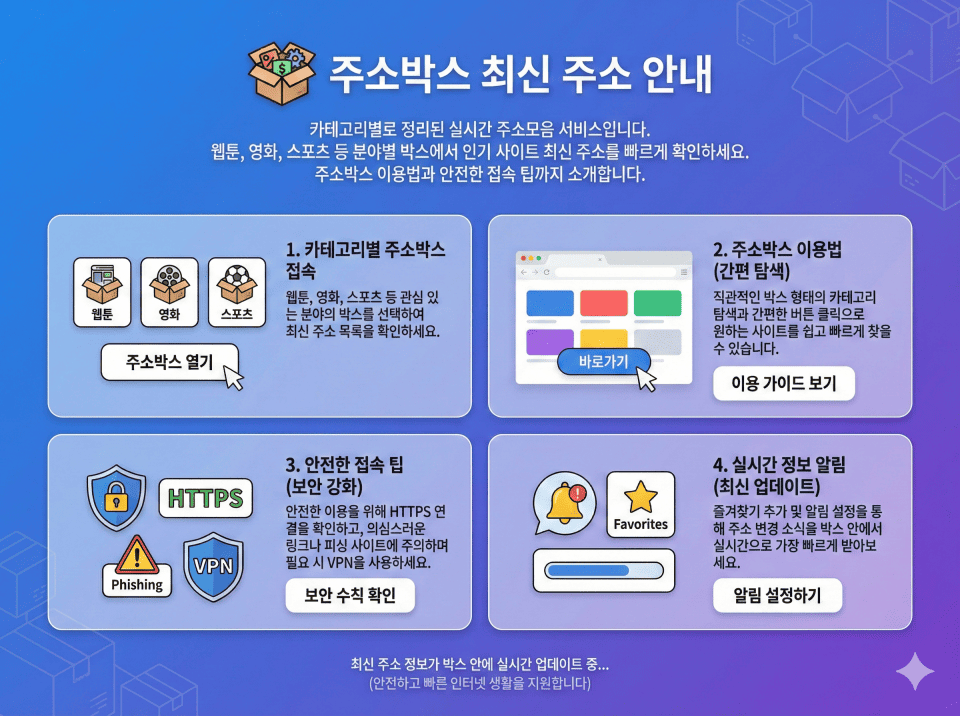
주소박스는 분야별로 구분된 “박스” 안에 사이트 주소를 정리해두고, 실시간으로 최신 상태를 유지하는 주소모음 서비스예요. 이름이 참 직관적이죠. 웹툰 박스, 영화 박스, 스포츠 박스처럼 각 분야가 독립된 공간에 담겨 있어서, 필요한 박스만 열어보면 됩니다. 이 단순한 구조가 실제로 써보면 정말 편해요.
처음 주소박스를 이용했을 때, “이건 주소모음의 정리정돈 버전이구나” 하는 생각이 들었어요. 한 화면에 모든 걸 쏟아붓는 게 아니라, 분야별로 깔끔하게 나눠놓으니까 눈이 편하고 탐색 속도도 빨라지더라고요.
주소박스의 핵심 특징 3가지
1. 분야별 독립 박스 구조
주소박스의 가장 눈에 띄는 특징은 각 카테고리가 독립된 영역으로 분리되어 있다는 점이에요. 웹툰은 웹툰끼리, 영화는 영화끼리, 커뮤니티는 커뮤니티끼리. 카테고리 간의 경계가 명확해서 정보가 뒤섞이는 일이 없습니다.
이런 독립 구조의 장점은 인지 부하를 줄여준다는 것이에요. 인지심리학자 조지 밀러(George Miller)의 유명한 연구에 따르면, 사람이 한 번에 처리할 수 있는 정보 단위는 7±2개입니다. 주소박스는 이 원리에 맞게 한 화면에 보이는 정보량을 적절히 조절해서, 사용자가 부담 없이 탐색할 수 있도록 설계된 느낌이에요.
2. 실시간 주소 반영
카테고리 분류가 아무리 잘 되어 있어도, 주소가 낡은 것이면 무용지물이겠죠. 주소박스는 각 박스 안의 사이트 주소를 실시간으로 갱신하고 있어요. 접속 불가가 된 주소는 빠르게 교체되고, 새로운 인기 사이트가 등장하면 해당 박스에 추가됩니다.
실제로 제가 뉴스 관련 사이트를 찾을 때 경험한 건데, 한 뉴스 포털의 도메인이 변경되었을 때 다른 주소모음에서는 한참 뒤에야 반영이 되었는데, 주소박스에서는 비교적 빨리 새 주소가 올라와 있었어요. 이런 사소한 차이가 쌓이면 신뢰로 이어집니다.
3. 박스 단위의 빠른 접근
주소박스는 각 카테고리 박스에 바로 접근할 수 있는 단축 구조를 제공해요. 메인 화면에서 원하는 박스를 클릭하면 해당 분야의 사이트 목록이 바로 펼쳐지는 방식이죠. 전체 목록을 스크롤하며 찾을 필요 없이, 원하는 분야로 곧장 뛰어들 수 있습니다.
이게 특히 편한 순간은 모바일로 접속할 때예요. 작은 화면에서 긴 목록을 스크롤하는 건 꽤 번거로운데, 주소박스의 박스 단위 접근 방식은 모바일 환경에서도 쾌적하게 작동합니다.
주소박스 이용 방법 – 박스를 열고, 고르고, 이동하세요
주소박스의 이용법은 이름만큼이나 단순해요.
1단계 – 박스 선택. 메인 화면에 분야별 박스가 나열되어 있습니다. 드라마, 스포츠중계, 음악 등 원하는 분야의 박스를 선택하세요.
2단계 – 사이트 목록 확인. 선택한 박스 안에서 해당 분야의 인기 사이트와 최신 접속 주소를 확인할 수 있어요. 사이트마다 간단한 설명도 함께 제공됩니다.
3단계 – 클릭으로 이동. 원하는 사이트의 최신 주소를 클릭하면 바로 해당 사이트로 이동합니다.
주소모음이 완전히 처음이라면, 주소모음 사용법 가이드를 한번 살펴보시는 걸 추천해요.
주소박스와 다른 주소모음 서비스 비교
비슷해 보이는 주소모음도 실제 사용 경험은 서비스마다 꽤 다릅니다. 주소박스의 위치를 다른 서비스와 비교해볼게요.
- 주소박스 – 분야별 독립 박스 구조. 특정 카테고리만 집중해서 탐색하고 싶을 때 최적
- 주소허브 – 통합 탐색 플랫폼. 여러 카테고리를 넘나들며 폭넓게 둘러볼 때 적합
- 빠른주소 – 속도 우선. 주소 하나만 빠르게 확인하고 이동할 때 효율적
- 주소월드 – 글로벌 사이트까지 포괄. 해외 사이트도 함께 찾을 때 유리
주소박스가 특히 빛을 발하는 상황은 “오늘은 웹툰만 볼 거야”, “스포츠 중계 사이트만 확인할 거야”처럼 목적이 분명할 때예요. 분야별 박스가 독립되어 있어서 다른 카테고리에 눈이 팔리지 않고 집중할 수 있거든요.
🔎 전체 주소모음 서비스 목록은 주소 안내 페이지에서 확인할 수 있습니다.
주소박스를 안전하게 이용하는 방법
어떤 주소모음 서비스를 쓰든, 기본적인 온라인 보안 습관은 필수입니다. 아래 세 가지만 실천해도 훨씬 안전해져요.
접속 전 HTTPS를 확인하세요. 주소창에 자물쇠 아이콘이 있는지 보는 것은 가장 기본적인 보안 점검이에요. OWASP(Open Web Application Security Project)에서도 HTTPS가 아닌 사이트에서의 개인정보 입력을 경고하고 있습니다.
신뢰할 수 있는 DNS를 사용하세요. 구글(8.8.8.8)이나 클라우드플레어(1.1.1.1) DNS로 변경하면 접속 안정성이 높아지고, 일부 접속 제한 문제도 해소할 수 있어요.
불필요한 앱 설치 요청에 주의하세요. 이동한 사이트에서 앱 설치나 프로그램 다운로드를 유도한다면, 해당 요청이 진짜 필요한 것인지 먼저 판단하세요. 한국인터넷진흥원(KISA)에서도 출처 불명의 앱 설치를 강력히 경고하고 있습니다.
보안에 대한 더 구체적인 가이드는 안전한 접속 방법 페이지에서 확인하세요.
주소박스 자주 묻는 질문
Q. 주소박스는 무료인가요?
네, 가입이나 결제 없이 무료로 이용할 수 있습니다. 접속하면 바로 분야별 박스를 열어 사이트 주소를 확인할 수 있어요.
Q. 주소박스 접속이 안 될 때는요?
주소박스 자체의 주소가 변경되었을 수 있어요. 링크여기의 주소 안내 페이지에서 최신 접속 주소를 확인해보세요. DNS 변경으로 해결되는 경우도 있습니다.
Q. 원하는 카테고리 박스가 없어요.
주소박스에서 다루지 않는 분야의 사이트는 다른 주소모음 서비스를 함께 활용하면 됩니다. 주소어때나 여기여에서 추가적인 사이트 정보를 찾아보세요.
마무리 – 정리의 기술이 돋보이는 서비스, 주소박스
좋은 주소모음의 조건은 결국 “원하는 주소를 얼마나 빨리, 정확하게 찾을 수 있느냐”에 달려 있어요. 주소박스는 분야별 독립 박스라는 심플한 구조로 이 문제를 해결합니다. 복잡하게 생각할 것 없이, 필요한 박스를 열고, 원하는 사이트를 고르고, 이동하면 끝. 이 단순함이 주소박스의 가장 큰 매력이에요.
특히 모바일 환경에서 주소모음을 자주 이용하는 분이라면, 주소박스의 박스 단위 구조가 확실히 편하게 느껴질 거예요. 즐겨찾기에 넣어두면 앞으로 사이트 찾는 시간이 눈에 띄게 줄어들 겁니다.
더 넓은 사이트 탐색이 필요하면 주소모음이나 링크모음 허브 페이지도 함께 활용해보세요. 애니메이션부터 쇼핑까지, 다양한 분야의 사이트 정보를 한곳에서 탐색할 수 있습니다.
궁금한 점이 있다면 자주 묻는 질문 페이지를 참고해보세요.
출처
- 주소박스 서비스 직접 이용 경험 (2026년 2월 기준)
- George A. Miller, “The Magical Number Seven, Plus or Minus Two” (1956) – 인간 정보 처리 용량 연구
- OWASP(Open Web Application Security Project), “HTTPS Best Practices” – 웹사이트 HTTPS 보안 기준
- 한국인터넷진흥원(KISA), “모바일 보안 가이드” – 출처 불명 앱 설치 경고